قائمة متطلبات الستيجات
| الغرض | المطلوب | ملاحظات |
|---|---|---|
|
التصميم |
ملف PSD.
الحد الأدنى 1704 × 320. يجب تسمية الطبقات الفردية بشكل صحيح بحيث يمكن فصل كل التفاصيل عن بعضها البعض، ولا يمكن فصل أي عناصر فردية يتم تسويتها في طبقة واحدة.
|
يجب تقديم أي صور أو شعارات أو عناصر أخرى مستخدمة في التصميم كملفات منفصلة بأعلى دقة ممكنة.
|
|
التصميم
|
صورة png.
الحد الأدنى 1704×320
|
سيتم استخدام التصميم كمرجع فقط، وسيقوم مصمم ولف بإعادة رسم جميع العناصر، ولن يكون متاحاً لك طلب أي تعديلات أو تغييرات على التصميم أو التدخل بعملية إعادة التصميم، حيث سيعمل المصمم على إنشائه وفقاً لقواعد ومعايير تصاميم ولف.
|
|
ملصقات المايكروفون
|
يجب إضافة وتوضيح الحالات الثلاث للمايك بشكل صحيح في التصميم. |
في حال عدم توافر هذه الحالات في التصميم، سيتم افتراض أنها غير مطلوبة، وسيتولى المصمم تحديدها.
|
|
حالات المايك
|
يجب أن يكون التصميم محددًا، أو يتم الاستعانة بتصميم آخر موجود لتوضيح الحالة.
|
إذا لم يتم إضافة حالات المايكروفون، فسيتم افتراض أنها غير مطلوبة.
|
إذا كان أي شي مفقودًا من قائمة متطلبات الستيجات، فسيتم افتراض أنها غير مطلوبة، لذلك يرجى التأكد جيداً من أن التصميم الخاص بك يحقق جميع المتطلبات المذكورة.
عند اكتمال التصميم، سيُسمح لك بطلب تغييرين، حيث إذا كنت غير راضي عن التصميم أو إذا قمت بتغيير رأيك، فسيتم إعادة إدراج طلبك (جنبًا إلى جنب مع تصميمك الجديد) في آخر قائمة انتظار الطلبات.
تبلغ مساحة الستيج الصوتي في ولف ما يساوي 426 × 80 بكسل - وهو ما يشار إليه بالإحداثيات المنطقية. اعتمادًا على الجهاز المستخدم ودقة كرت الشاشة، قد تحتاج هذه الأحجام المنطقية إلى أن تصل إلى 4x أكبر ، مما يعني أن المرحلة ذات السمات يمكن أن تكون 1704x320 بكسل. من المستحسن أن تكون أي تصميمات مقدمة بدقة 4 مرات على الأقل. كلما كان أعلى كان أفضل
دائمًا ما تتركز خلفية التصميم على الشاشة ، لذا في الأجهزة ذات الشاشات الضيقة ، يمكن اقتصاص الجانبين الأيسر والأيمن من الخلفية. ومع ذلك ، يتم دائمًا وضع "فتحة" للميكروفون وجميع مكوناته بالتساوي عبر العرض المرئي للمنصة. لهذا السبب ، تأكد من أن التصميم الخاص بك لا يعتمد على موضع أي فتحة ميكروفون معينة فيما يتعلق بشيء ما في الخلفية لأنها لن تتم محاذاتها أبدًا.
مثال


التصفيف
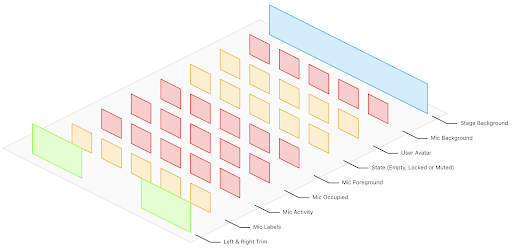
يتم إنشاء المرحلة من العناصر التالية، بالترتيب الذي تم سردها به. يتم رسم الطبقة الأولى أولاً ثم يتم رسم كل شيء آخر في الأعلى. بعض هذه العناصر اختيارية. تذكر أن هذه الأحجام المدرجة في إحداثيات منطقية وستحتاج إلى توفير 4 أضعاف الحجم على الأقل حتى يمكن استيعاب جميع أحجام الأجهزة.
| الطبقة | العنصر | التفاصيل | الحجم | مطلوبة |
|---|---|---|---|---|
|
1 |
الخلفية
|
يجب أن تكون دائماً مرئية و مرسومة
|
426×80 |
نعم
|
|
2
|
خلفية المايك
|
يجب أن تكون خلفية المايك مرئية و مرسومة
|
50×50 (max)
|
اختياري
|
|
3
|
الصورة المتحركة الخاصة بالمستخدم
|
أن تكون مرسومة وواضحة التصميم
|
50×50 (max)
|
N/A
|
|
4 |
الحالة المغلقة
|
Rendered when the mic is locked. Usually a ‘padlock’ icon. If no image is specified, the icon from the Default Stage is used. The ‘Locked’ label is optional.
|
50×50 (max)
|
اختياري
|
|
5 |
حالة الاسكات
|
Rendered when a user is muted. Usually a ‘mic’ icon with a slash through it. If no image is specified, the icon from the Default Stage is used. The user’s Avatar is rendered 50% transparent.
|
50×50 (max)
|
اختياري
|
|
6
|
الحالة الفارغة
|
Rendered when a mic is available. Usually a ‘mic’ icon but can be the group name or other logo. If no image is specified, the icon from the Default Stage is used. The ‘Empty’ label is optional.
|
50×50 (max)
|
اختياري
|
|
7 |
مقدم المايك
|
The foreground of the mic. Always rendered.
|
80×80 (max)
|
اختياري
|
|
8 |
المايك في حالة الاستخدام (الصعود على الستيج)
|
Rendered only when the mic is occupied.
|
80×80 (max)
|
اختياري
|
|
9 |
المايك في حالة النشاط(المستخدم يتكلم على المايك)
|
Rendered only when the user is producing sound through their mic. This fades up and down with the volume level.
|
80×80 (max)
|
اختياري
|
|
10 |
ملصقات المايك
|
Is always centred on the mic slot but can be independently positioned vertically on any mic state. It’s colour can also be specified for each mic state.
|
N/A
|
اختياري
|
|
11 |
Trim Left |
Always rendered but anchored to the left side of the visible Stage.
|
426×80 (max)
|
اختياري
|
|
12 |
Trim Right
|
Always rendered but anchored to the right side of the visible Stage.
|
426×80 (max)
|
اختياري
|
إذا تمكنا من النظر إلى مرحلة ذات موضوع ثلاثي الأبعاد ، فهذا هو الشكل الذي ستبدو عليه كل الطبقات. خطط بعناية لجوانب التصميم الخاصة بك التي يجب أن تكون في أي طبقة وتذكر الاحتفاظ بكل الطبقات منفصلة - إذا كنت بحاجة إلى دمج العناصر في طبقة واحدة ، فقم فقط "بتجميعها". لا تنقيطهم في طبقة واحدة.
هل لديك أسئلة أخرى؟